Право и документы
Инструменты сравнения двух редакций текста перед согласованием: обзор классов решений
Опубликовано:
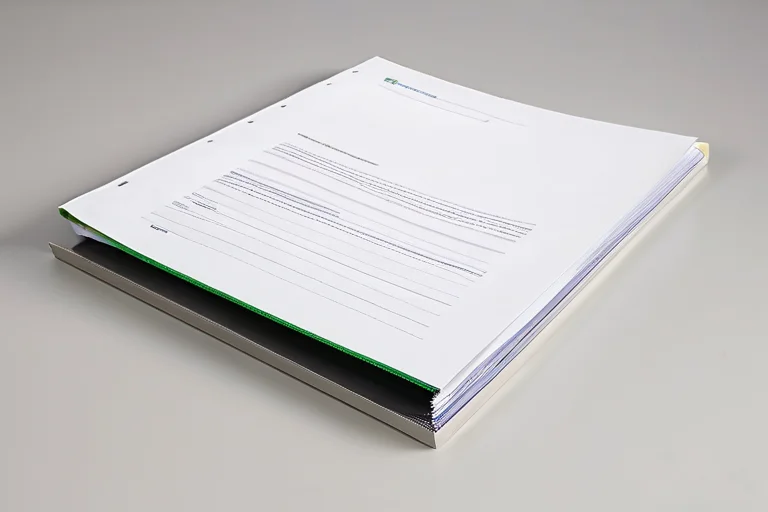
Если обе редакции подготовлены в одном офисном формате и нужен быстрый просмотр правок с возможностью принять или отклонить каждую, берите встроенную функцию сравнения документов. Если документ живёт в репозитории и важна история изменений, подойдёт система контроля версий. Для формальной фиксации расхождений перед подписанием нужен инструмент, который выгружает читаемый отчёт. Начните с формата файла и требуемого результата, а не с названия программы.
Какие классы решений вообще сравнивают редакции
Первый класс — встроенные функции офисных пакетов и текстовых редакторов: они сравнивают два файла и показывают вставки, удаления и изменения форматирования в привычном интерфейсе правок. Второй — специализированные утилиты и библиотеки построчного и посимвольного сравнения, которые точнее работают с кодом и простым текстом, но хуже переносят сложную разметку. Третий — системы контроля версий с режимом просмотра различий между ревизиями файла. Четвёртый — сервисы совместной работы, где хранится история правок и доступно сопоставление версий. Классы пересекаются: офисный пакет может иметь облачную историю, а сервис — встроенное сравнение, поэтому выбирают по формату и процессу согласования.
| Класс решения | Когда уместен | Главное ограничение |
|---|---|---|
| Встроенное сравнение офисного пакета | Две редакции в одном формате, нужен просмотр и принятие правок | Шум при изменении стилей и переформатировании |
| Утилиты построчного сравнения | Простой текст, код, конфигурации | Плохо переносит таблицы и встроенные объекты |
| Система контроля версий | Документ ведётся итерационно, важна история | Требует навыков и дисциплины фиксации ревизий |
| Сервис совместной работы | Несколько согласующих, нужна история правок | Зависимость от контура доступа организации |
Назначение: что именно должен показать результат сравнения
Результат сравнения решает одну из двух задач. Первая — рабочий просмотр: увидеть вставки, удаления и перемещения, чтобы внести правки в текущую редакцию. Вторая — формальная фиксация расхождений для передачи согласующему или приложения к протоколу разногласий. Для первой задачи достаточно режима правок с возможностью принять или отклонить каждое изменение. Для второй нужен экспорт в читаемый отчёт, где видно, что было и что стало, с указанием даты и участников. Смешивать задачи в одном проходе не стоит: просмотр делают быстро и небрежно, отчёт — аккуратно и с проверкой.
Ограничения классов решений

Построчное сравнение даёт сбой, когда абзацы переформатированы: перенос строки или изменение отступа превращает ровный текст в поток ложных удалений и вставок. Сравнение форматированного текста страдает от стилей: смена шрифта или уровня заголовка создаёт шум, за которым не видно смысловых правок. Перемещённые блоки чаще всего отображаются как удаление в одном месте и вставка в другом, и инструмент не связывает их между собой. Отдельная зона риска — таблицы, сноски и встроенные объекты: часть инструментов их не сравнивает или сравнивает некорректно. Результат также зависит от кодировки, типа переносов строк и версии формата файла.
Критерии совместимости под задачу согласования
Первый критерий — поддержка исходного формата и сохранение разметки: после сравнения документ должен остаться пригодным для дальнейшей работы, а не превратиться в набор абзацев. Второй — возможность экспорта различий в отчёт, если он требуется процессом. Третий — работа в согласованном контуре организации: офлайн или в закрытой сети, без передачи документа во внешний сервис. Четвёртый — наличие режима принятия и отклонения правок и истории действий. Пятый — требования к ролям и доступу, если сравнивают несколько участников. Проверять всё это нужно на тестовой паре редакций до начала работы, а не на финальном документе.
- Возьмите реальную пару редакций с таблицами, сносками и правками.
- Проверьте, сохраняется ли разметка после сравнения.
- Оцените, читается ли отчёт без пояснений автора.
- Убедитесь, что документ не покидает согласованный контур.
- Зафиксируйте выбранный способ в регламенте согласования.
Как выбрать вариант под свой процесс
Сначала определите формат и объём документов: для простого текста хватит утилиты, для форматированного документа — встроенной функции офисного пакета. Затем решите, нужен ли формальный отчёт или достаточно просмотра. После этого проверьте поведение инструмента на реальной паре редакций, включая таблицы и перемещённые блоки. Учтите ограничения по контуру и доступу: если документ нельзя выносить во внешний сервис, остаются локальные средства. Выбранный способ опишите в регламенте согласования, чтобы участники сравнивали одинаково. Окончательно выбор решает один параметр — требуется ли по процессу письменный отчёт о расхождениях; узнать это можно у того, кто принимает итоговое решение по документу.
Продолжить чтение

Обезличивание копий документов для учебных примеров: обзор классов решений
Для учебных примеров надёжнее всего работает связка: копия документа, из которой удалены или заменены все идентифицирующие элементы, плюс отдельная проверка файла на остаточные данные…
Читать материал
Журнал выдачи оригиналов: бумажные и электронные формы внутреннего учёта
Выбор между бумажным и электронным журналом выдачи оригиналов определяется частотой операций и требованиями к доказательности. Если оригиналы выдаются редко и важна собственноручная подпись получателя,…
Читать материал
Карточка контрагента во внутреннем архиве: обзор групп данных без правовых выводов
Стройте карточку контрагента как набор связанных групп, а не как один длинный блок: идентификация отвечает на вопрос «кто это», реквизиты — «в каком виде…
Читать материал