Технологии для компаний
Как настроить права доступа к общим папкам по рабочим ролям
Опубликовано:

Настройте права доступа к общим папкам по рабочим ролям за четыре шага: составьте список ролей и папок, создайте группы доступа и назначьте им права по матрице, проверьте схему от имени тестового пользователя каждой роли, затем закрепите порядок изменений. Первое проверяемое действие — выпишите все общие папки и для каждой укажите, какие роли и что именно в ней делают. Без этого списка настройка превращается в хаотичную выдачу прав отдельным сотрудникам.
С чего начать: инвентаризация ролей и папок
Начните с перечня рабочих ролей, а не должностей: например, «менеджер по закупкам», «бухгалтер по поставкам», «руководитель отдела». Для каждой роли опишите типовые задачи с файлами — просмотр договоров, подготовка спецификаций, согласование счетов. Затем зафиксируйте все общие папки и их назначение, чтобы понять, какие данные в них хранятся и кто их использует. Сопоставьте роли и папки: отметьте, где нужен только просмотр, где — изменение, а где — управление доступом. Папки с пересекающимися потребностями нескольких ролей вынесите в отдельный список для более внимательной настройки.
Как назначить права по ролям: группы и уровни доступа
Создайте группы доступа с именами, отражающими роли, например «Роль_Закупки» или «Роль_Бухгалтерия», а не именами сотрудников. Выдайте каждой группе права на папки строго по матрице: чтение по умолчанию, изменение только там, где это необходимо для работы, управление — минимальному числу групп. Избегайте прямого назначения прав отдельным пользователям: это усложняет поддержку и создаёт исключения, которые легко забыть. Если временный доступ всё же нужен, зафиксируйте его срок и ответственного за снятие.
- Составлен список ролей и типовых файловых задач для каждой.
- Зафиксированы все общие папки и их назначение.
- Созданы группы доступа с именами по ролям, а не по людям.
- Права группам выданы по матрице: чтение, изменение, управление.
- Прямые права отдельным пользователям сведены к минимуму или отсутствуют.
- Временные исключения имеют срок и ответственного за снятие.
Проверка схемы доступа перед запуском
Проверьте доступ от имени тестового пользователя каждой роли: войдите под учётной записью, которая входит только в одну группу, и попробуйте открыть, изменить и создать файл в каждой папке. Сверьте фактические права с матрицей: если роль должна только читать, но может изменять — это расхождение. Убедитесь, что вложенные папки наследуют нужные права или имеют осознанные исключения, а не случайные. Найденные расхождения исправьте до объявления схемы рабочей, иначе сотрудники привыкнут к неверным правам.
Частая ошибка: выдать права отдельному сотруднику «на время», а потом забыть снять. Последствие — лишние права остаются после смены роли или увольнения, и схема перестаёт соответствовать ролям. Исправление: ввести правило, по которому любые прямые права оформляются с датой окончания и ответственным, а перед запуском схемы провести ревизию таких исключений.
Поддержание порядка: изменения ролей и ревизия прав
Назначьте ответственного за добавление и удаление людей из групп: при смене роли сотрудника меняйте членство в группах, а не права на папки. Периодически сверяйте список групп и папок с текущими ролями: например, раз в квартал проверяйте, не появились ли группы без участников или папки без владельца. Новые папки создавайте с понятной ролью-владельцем и типовыми правами, чтобы не настраивать каждую вручную. Если сотрудник временно замещает другую роль, добавляйте его в соответствующую группу на срок замещения, а после — удаляйте.
Проверка результата: после настройки вы увидите, что каждая роль имеет доступ только к своим папкам, а тестовые пользователи не могут выполнить лишние действия. Остановитесь и не объявляйте схему рабочей, если хотя бы один тестовый пользователь получил доступ за пределами матрицы или если вложенные папки имеют неучтённые исключения.
Продолжить чтение

Настройка уведомлений рабочих сервисов: как не пропускать важное
Настройку уведомлений рабочих сервисов начинайте с карты каналов: выпишите все сервисы, которыми пользуется команда, и отметьте, какие уведомления сейчас приходят и куда. Затем присвойте…
Читать материал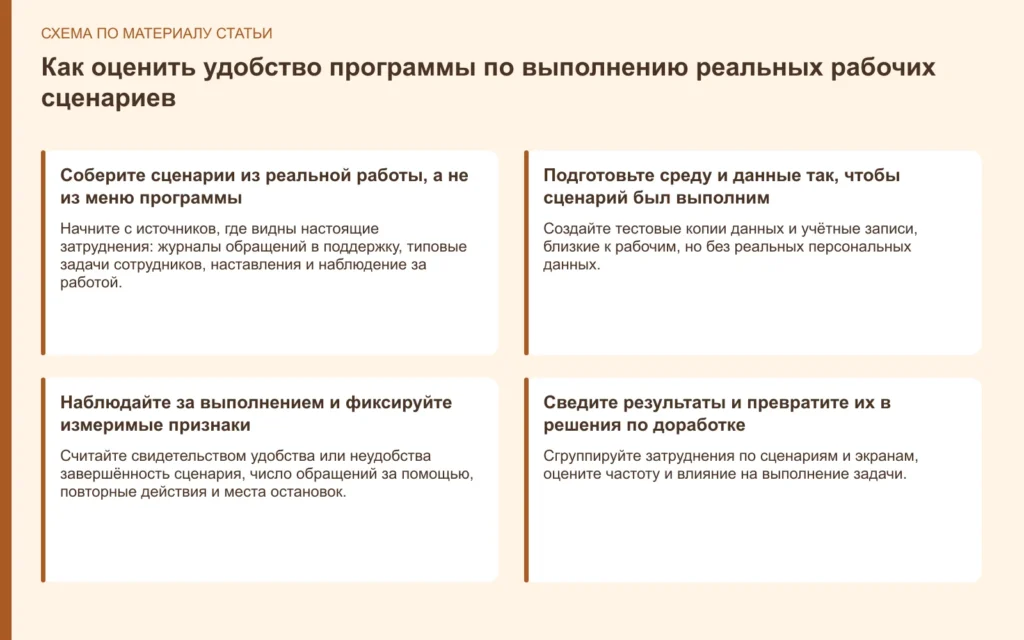
Как оценить удобство программы по выполнению реальных рабочих сценариев
Чтобы оценить удобство программы по выполнению реальных рабочих сценариев, организуйте наблюдательную сессию: отберите 5–7 типовых задач из журналов обращений и наблюдений, подготовьте тестовые данные…
Читать материал
Требования к CRM до разговора с подрядчиком: пошаговая подготовка
Чтобы разговор с подрядчиком был предметным, опишите свои рабочие процессы и преобразуйте их в проверяемые требования. Начните с перечня сценариев работы с клиентом и…
Читать материал